本章目标:成功安装 PCL2 并进入游戏。
认识启动器
目前网上成熟的启动器非常多,例如微软官方启动器、HMCL、PCL2 等。经作者综合考虑,本教程决定使用 PCL2 来进行演示。
准备工作
硬件条件:一台 PC,已安装 Windows 7、10 或 11(有桌面环境),保证电脑能正常上网、能打开浏览器访问网页。
默认你已经能正常访问本站。接下来,跟着教程一步步下载 PCL2、配置 Java 等即可(可配合视频观看:【待补充:视频链接】)。
下载 PCL2
通过访问爱发电的龙腾猫跃主页,你可以看到下载信息;或者直接进入快速下载页面,输入 pcl2 提取文件。这里也可以对龙腾猫跃发电赞助,不过这一切都是免费的,不存在强制消费。
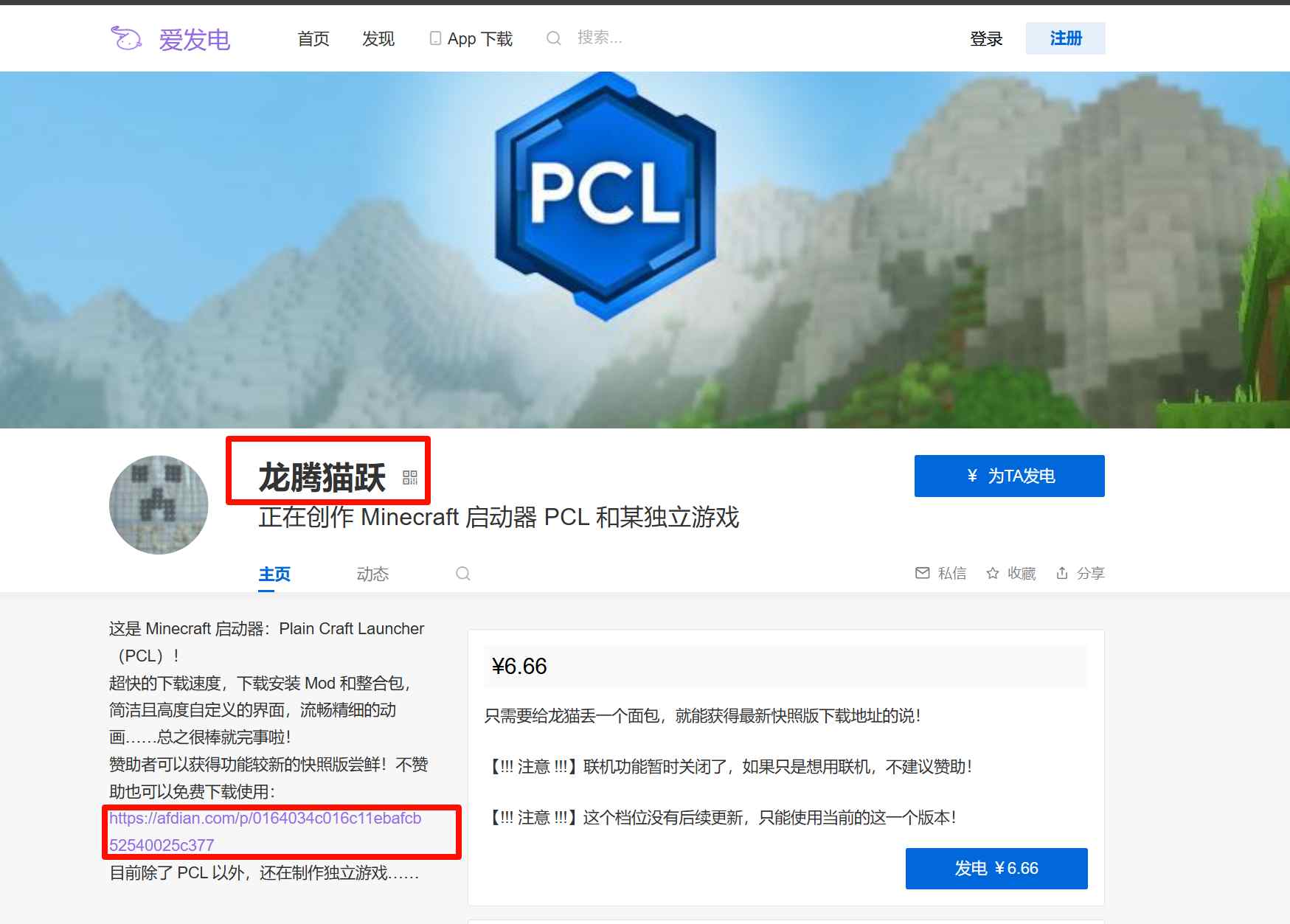

访问下载地址,成功下载 PCL2启动器。密码:PCL2
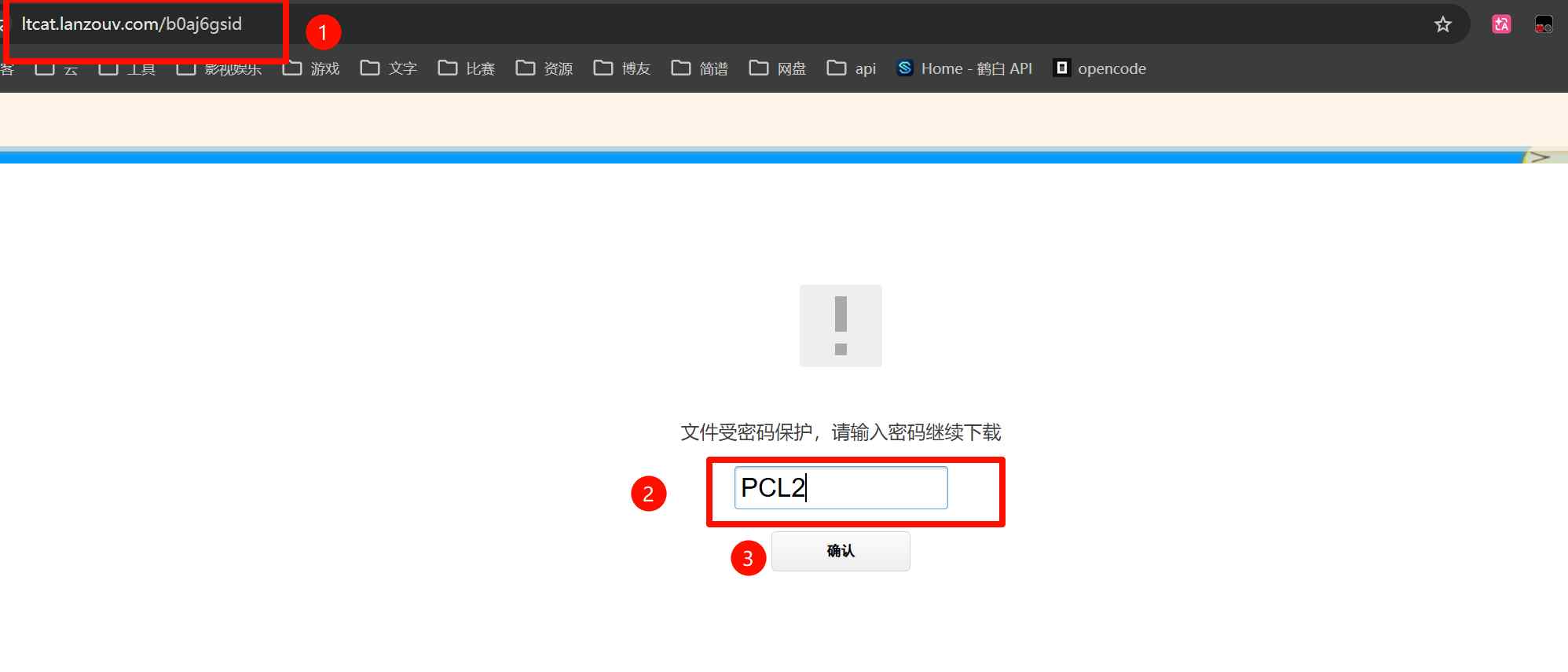
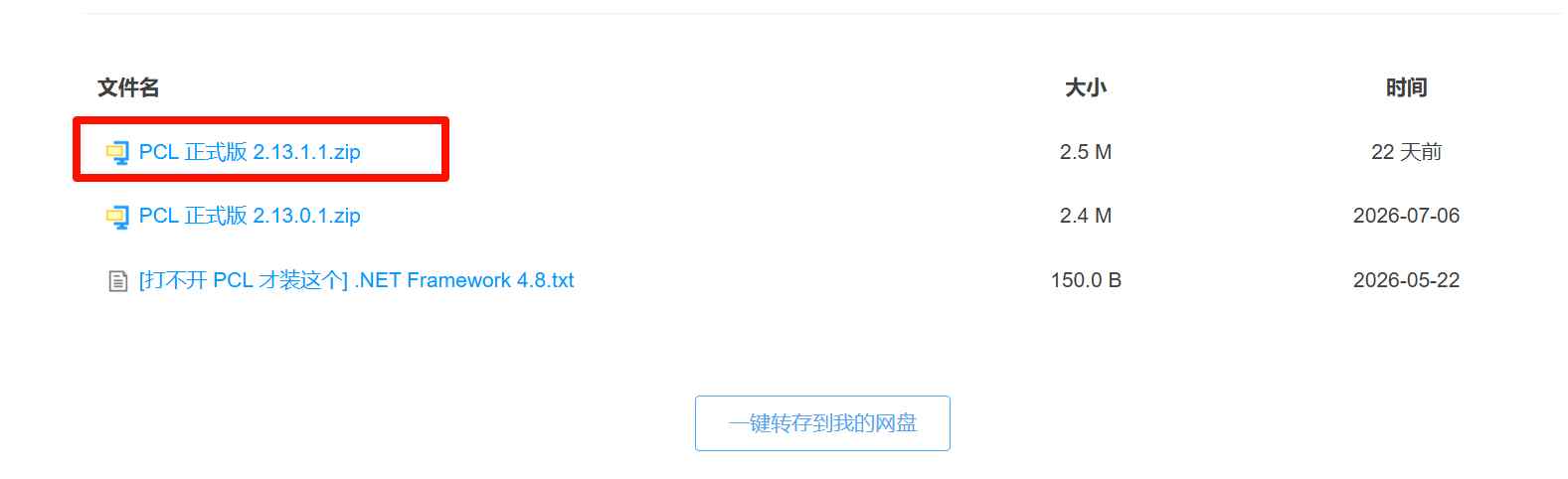
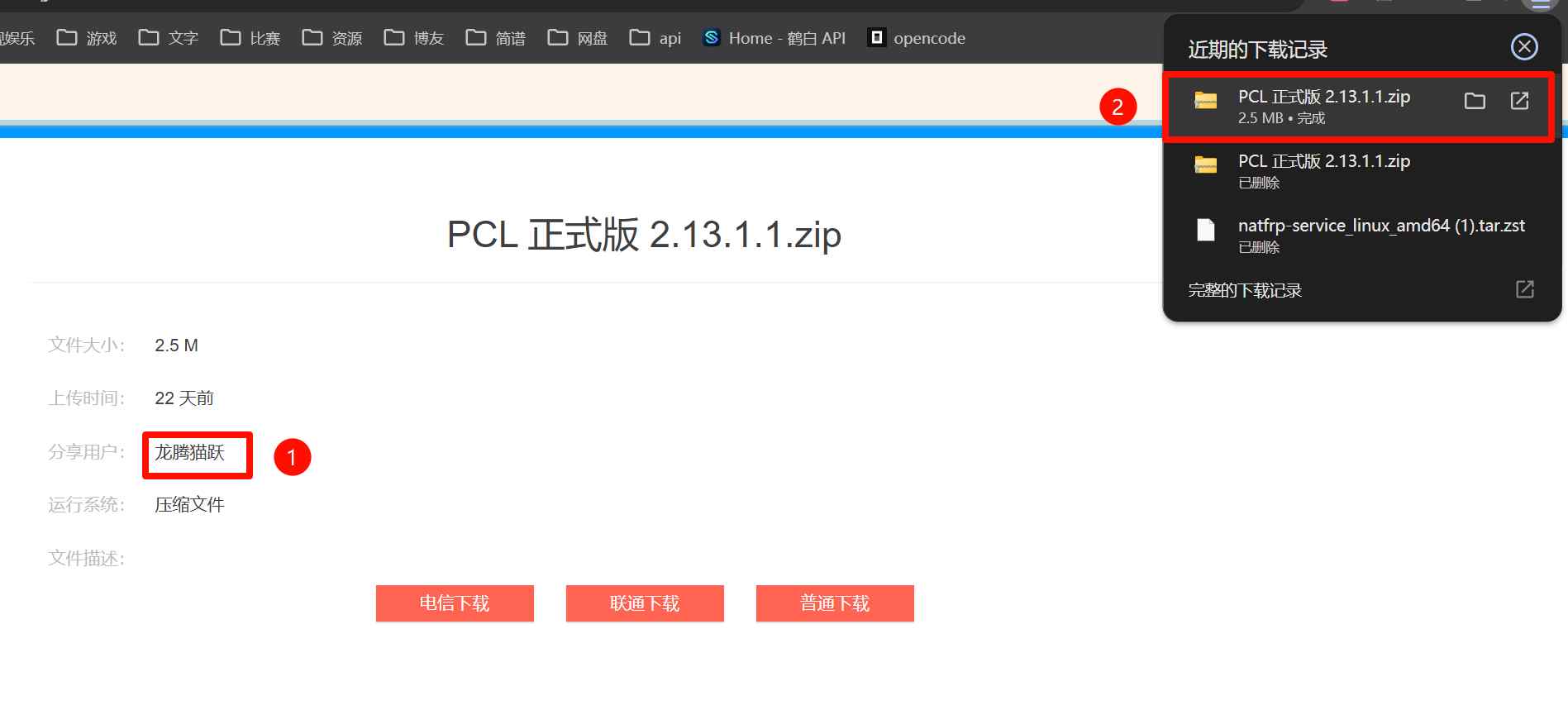
你会看到如图所示的几个下载地址,这里推荐使用「备用下载」。下载时选版本号大的即可——数字越大,版本越新。
安装 PCL2
下载完成后,在文件夹里找到刚下载的压缩包并解压。
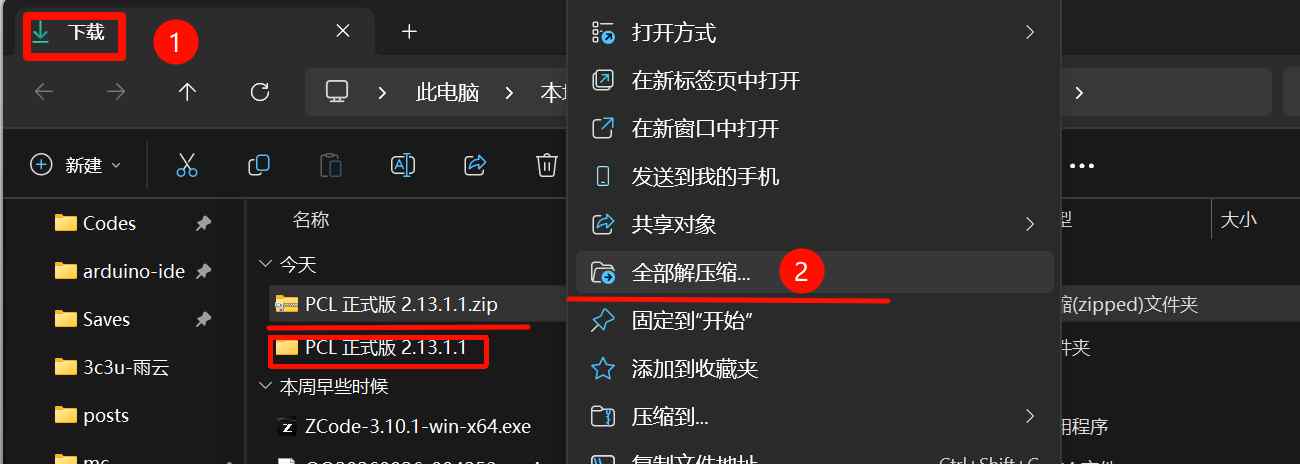
解压后会得到一个 Plain Craft Launcher 2 程序,图标是一个以 P 开头的六边形——这就是 PCL2 的程序本体。到这里,你已经成功下载了 PCL2。
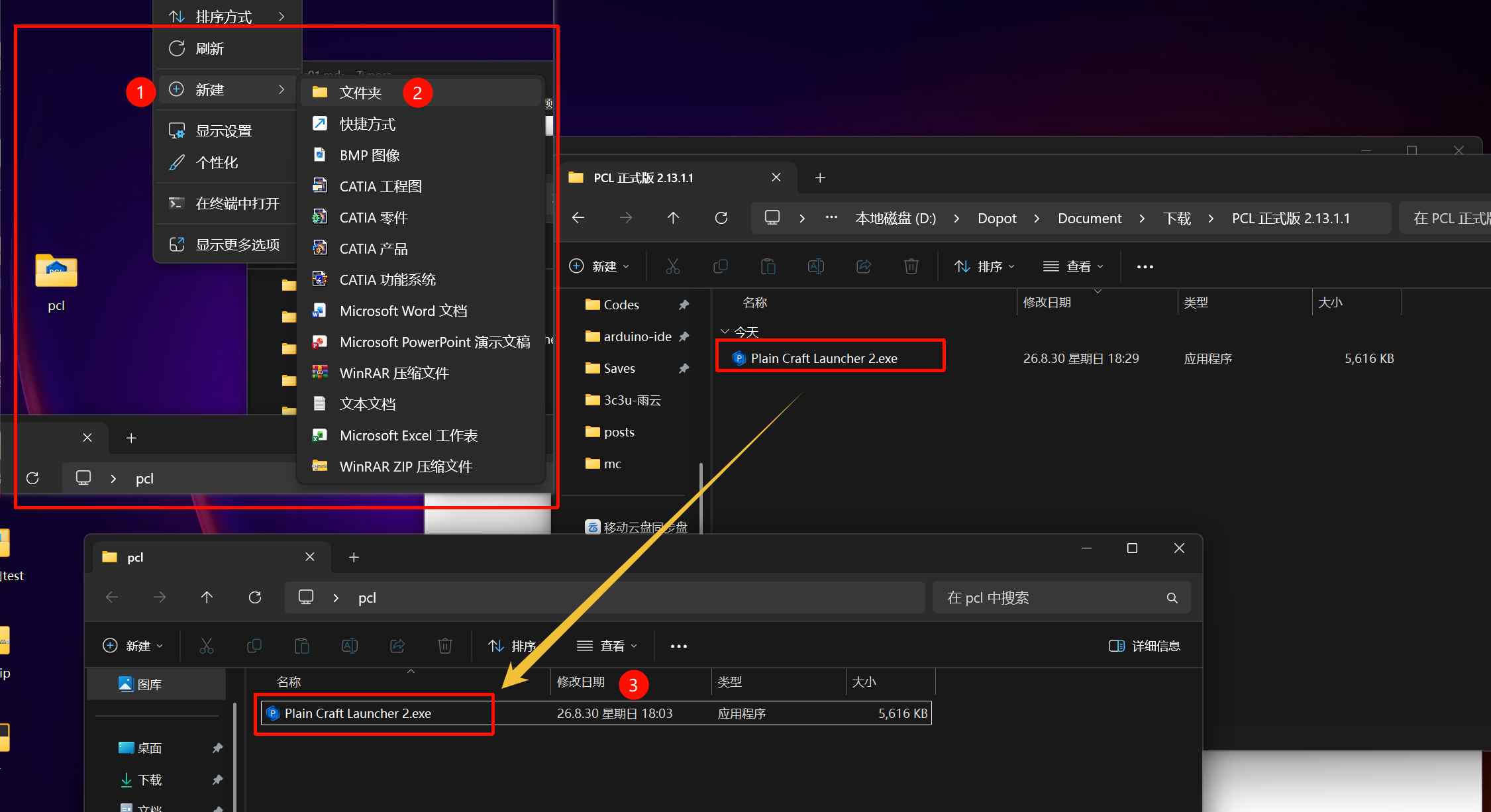
为了方便管理,我在桌面创建了一个 PCL 文件夹(名字随意,推荐用英文),并把 PCL2 移了进去。
首次启动与登录
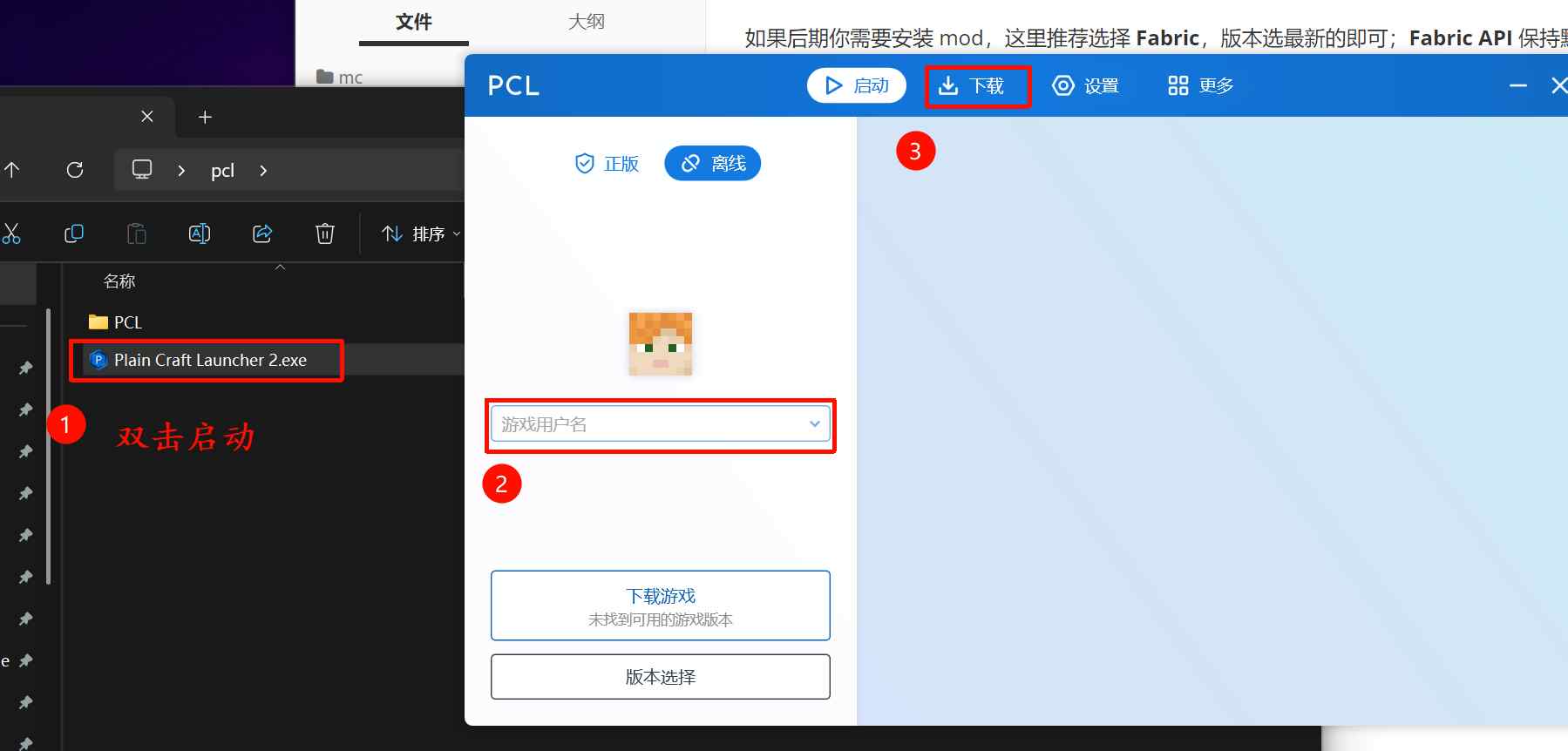
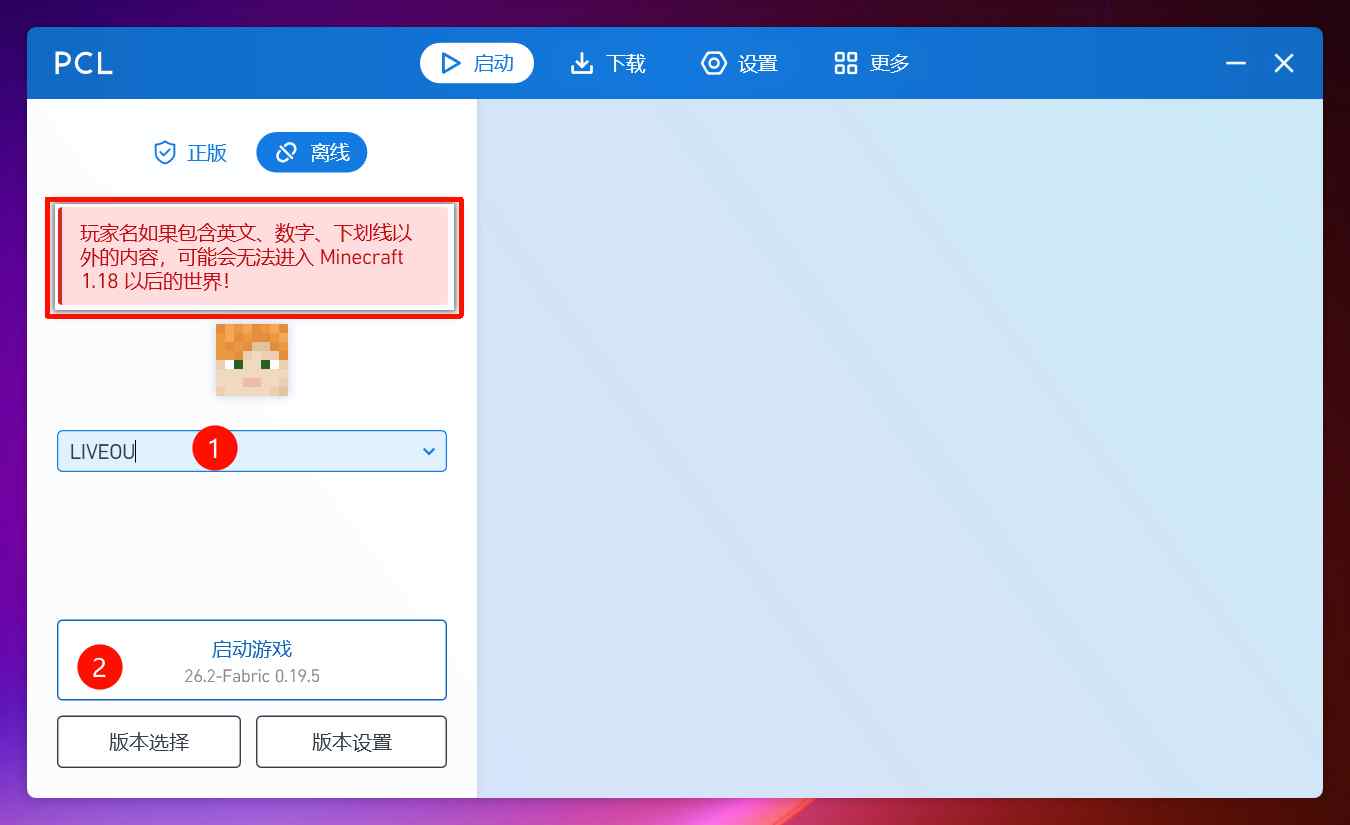
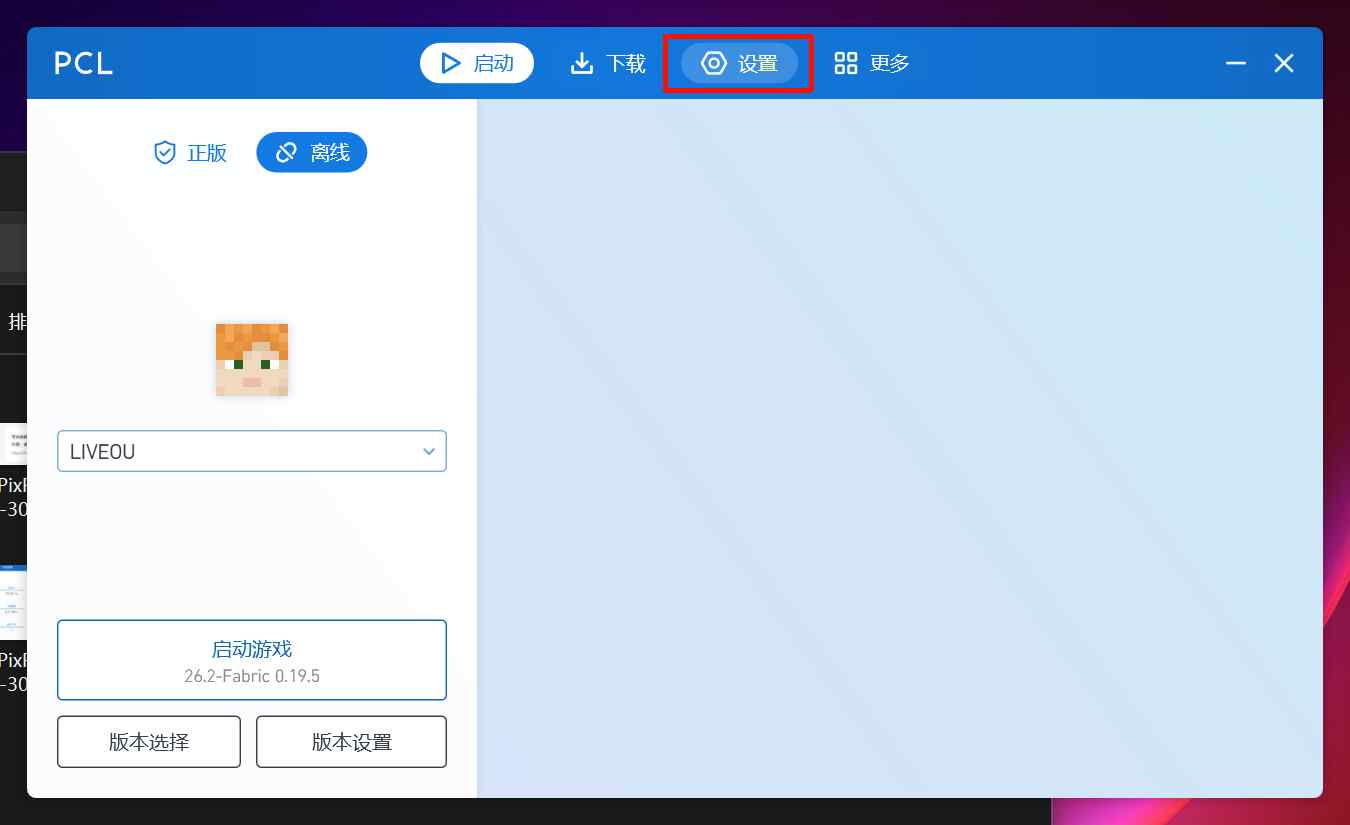
双击打开 PCL2,默认可以看到「正版」「离线」两种登录方式。本教程先以离线方式讲解:在游戏用户名处输入一串英文字符即可,任意英文都行,但不要带特殊符号或中文。
推荐设置
强烈推荐通过标题栏的「设置」按钮找到「启动选项」,将「默认版本隔离」设为「隔离所有版本」。
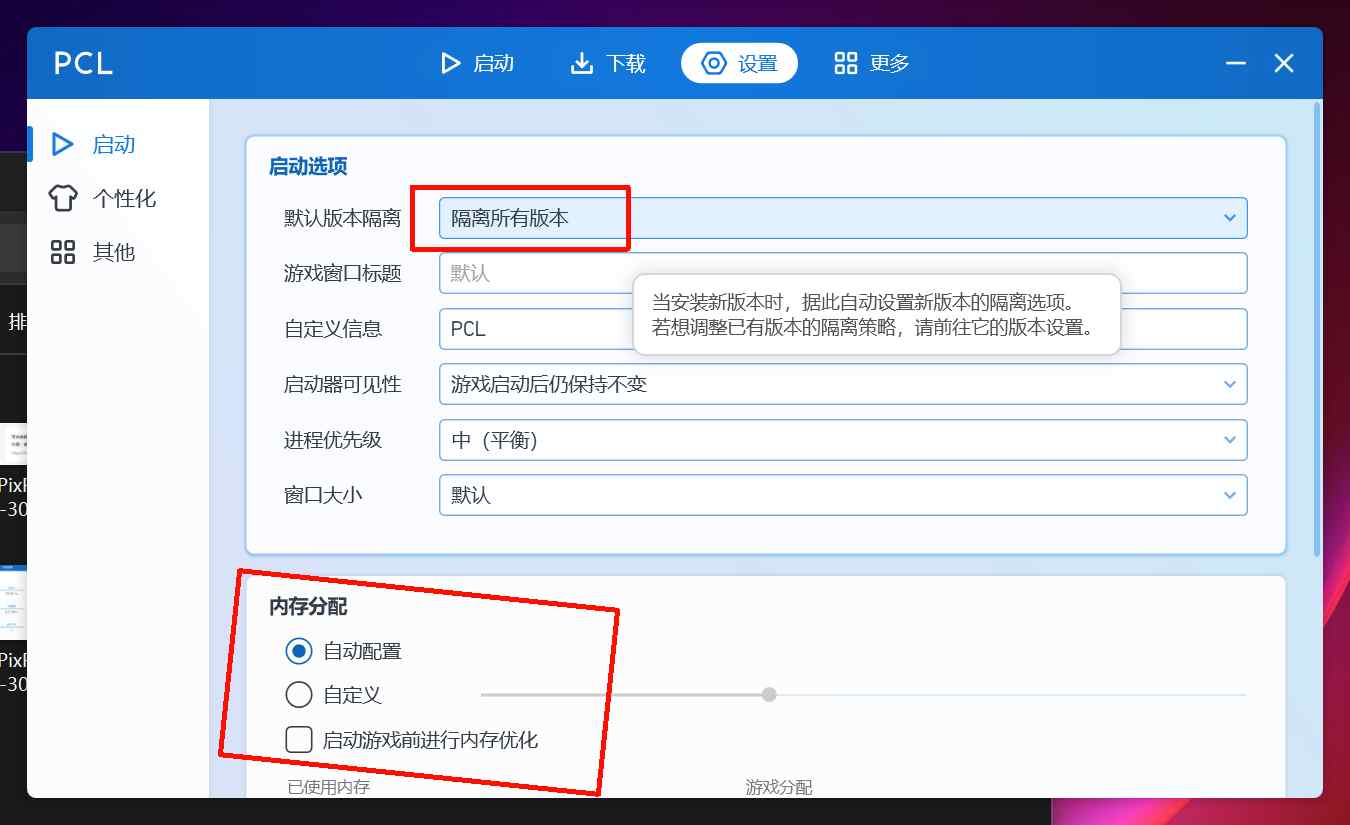
如果电脑内存较小,可以保持默认的自动配置,也可以选择自定义,或勾选「启动游戏前进行内存优化」。
下载游戏
回到启动页面,点击「下载游戏」按钮。如图所示,我这里的最新版本是 26.2,点击之后进入下载页面。
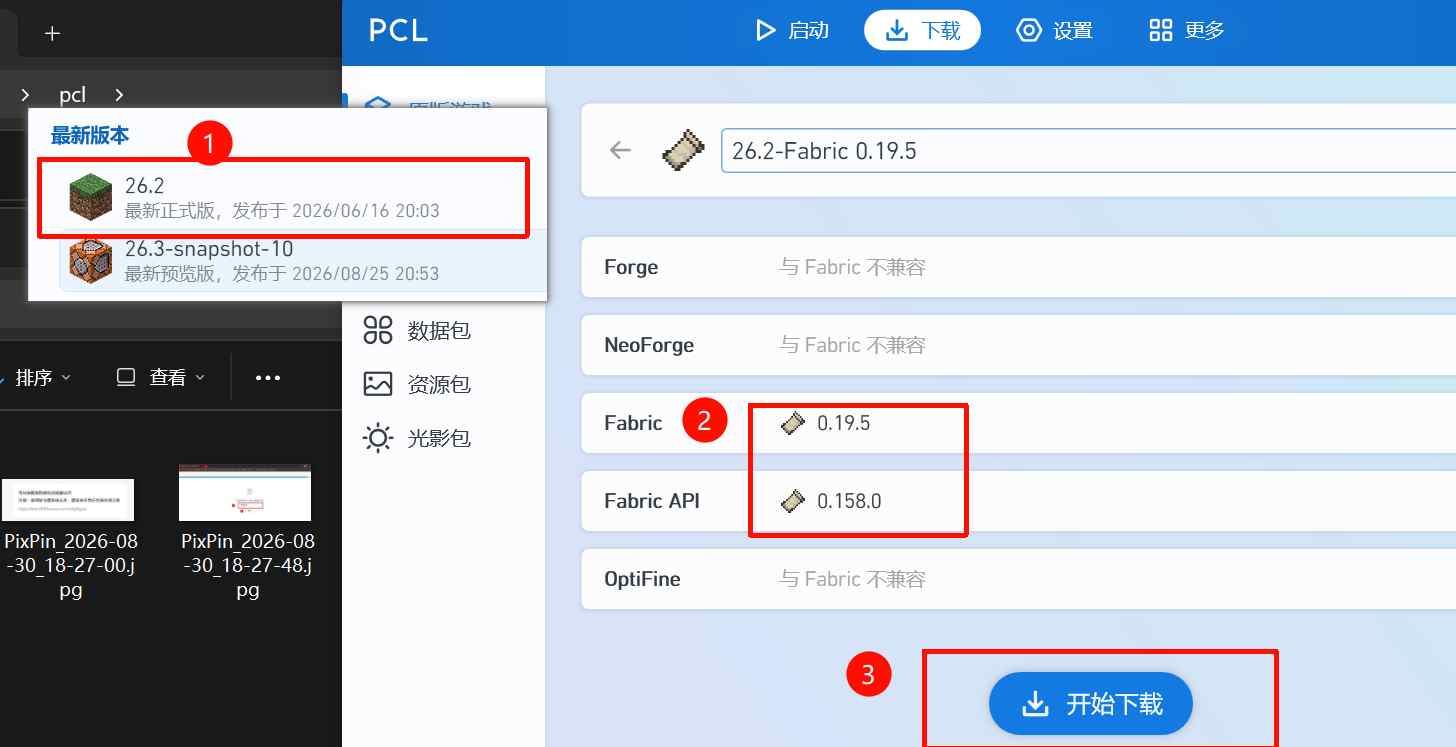
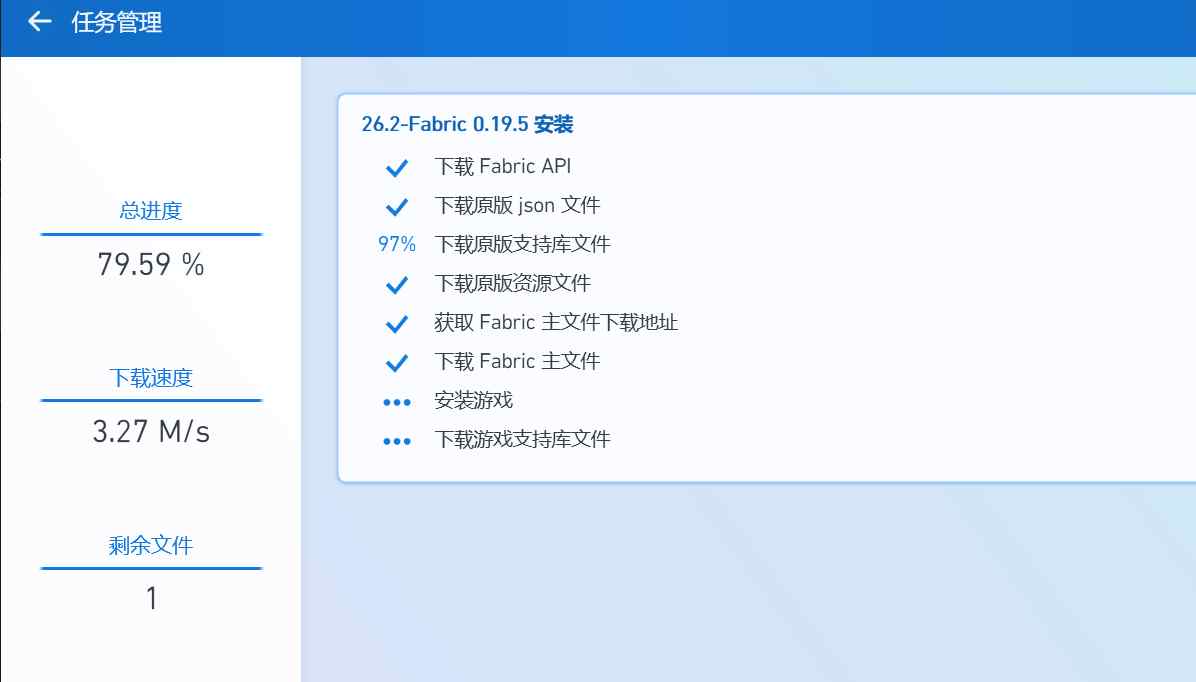
如果后期你需要安装 mod,这里推荐选择 Fabric,版本选最新的即可;Fabric API 保持默认。然后点击「开始下载」,右下角的任务列表就会开始跑下载任务。游戏本体文件比较多,需要稍等一段时间,具体速度和你的网络环境有关。
启动游戏
回到启动页面,可以看到「启动游戏」按钮,下方显示你当前选择的版本:26.2 - Fabric 0.19.5。点击「启动游戏」测试一次。
成功启动后,左上角可以看到游戏版本为 Minecraft 26.2。
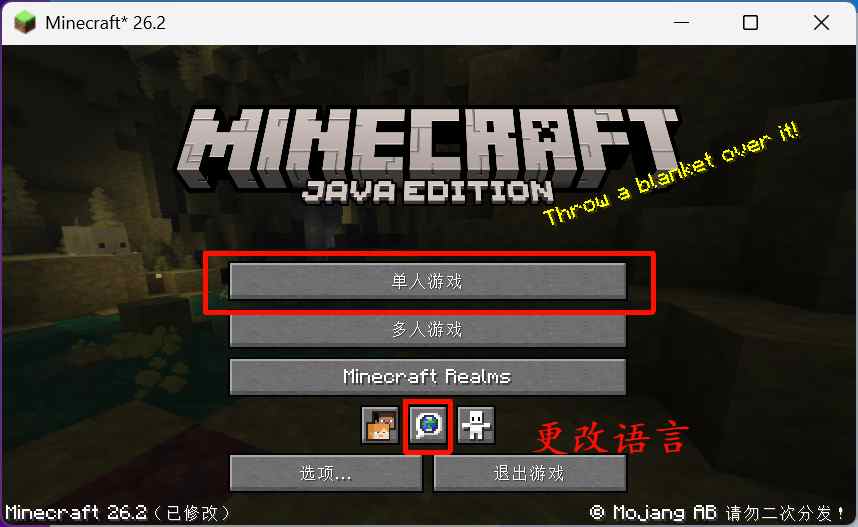
如果游戏界面是英文,点击中间的小地球图标,搜索「简体中文」切换。
创建世界,大功告成
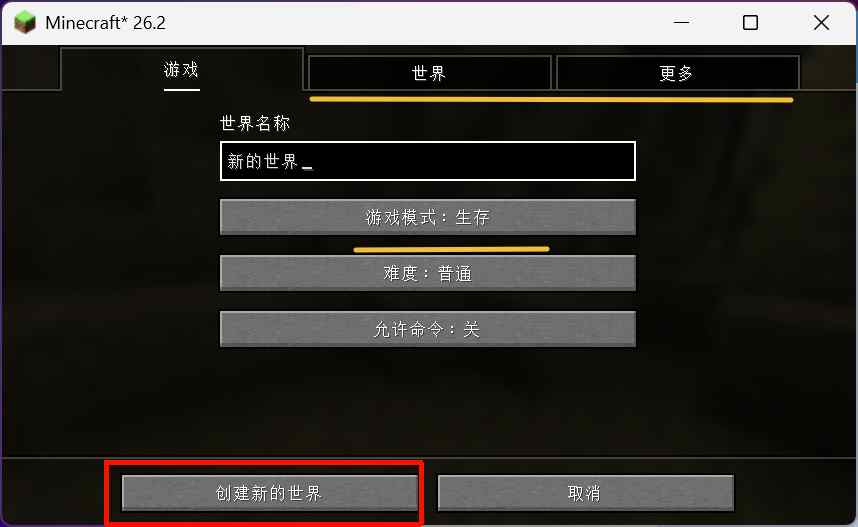
接着点击「单人游戏」,这里可以调整游戏模式、难度、是否允许命令、世界类型等设置,拿不准就保持默认。选好之后,点击左下角「创建新的世界」,稍等片刻,世界就创建成功了。
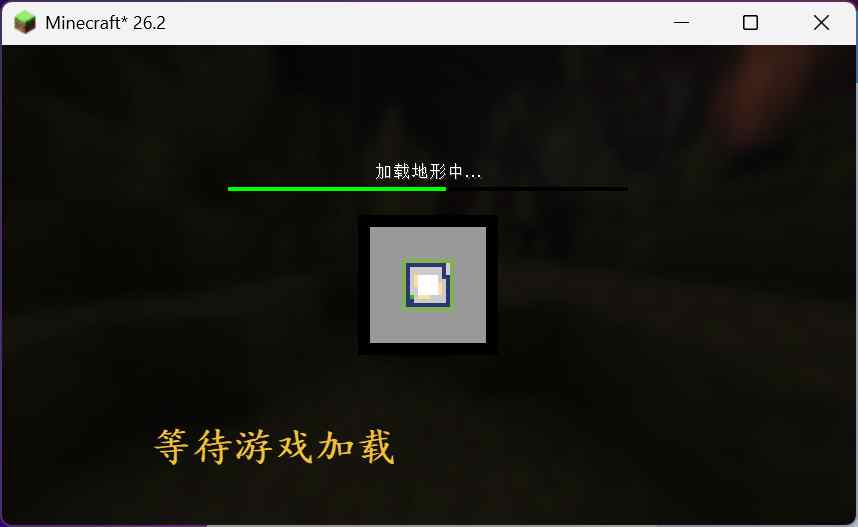
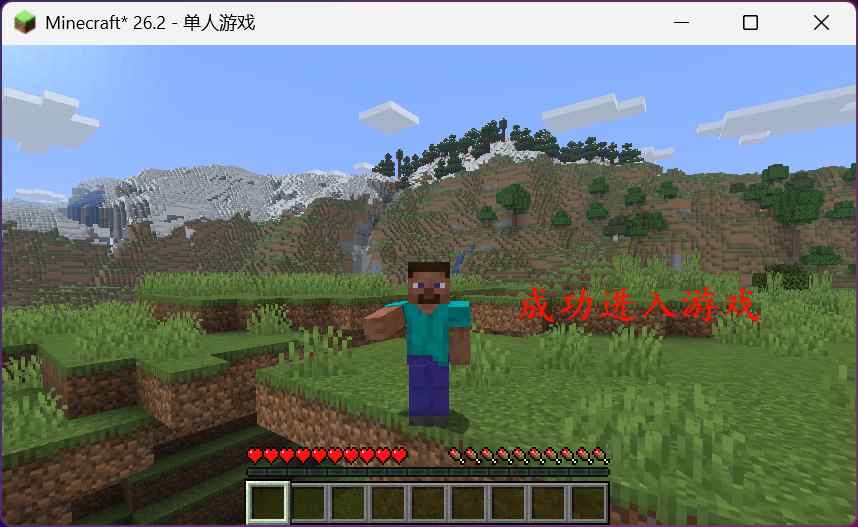
到这一步,你已经成功玩上国际版 Java 版 MC 了!
常见问题
提示「需要下载 Java」,或者点了启动没反应?
PCL2 首次启动游戏时会自动提示下载 Java,按提示确认即可,它会自动匹配合适的版本,不需要手动去官网安装。如果之前装过、版本不对,到「设置 → 启动选项」里把旧的 Java 删掉,再让它自动下载一次。
双击 PCL2 没反应,或被杀毒软件拦截?
PCL2 必须先解压再运行,不要在压缩包里直接双击。如果被 Windows Defender 或杀毒软件误报拦截,把 PCL 文件夹添加到白名单(信任区)即可。
游戏下载失败或速度很慢?
先检查网络是否正常;然后在「设置 → 下载」里切换下载源(例如换成 BMCLAPI 镜像源)再重试,国内网络一般走镜像源更快。
启动后黑屏、闪退或弹出报错?
PCL2 会弹出错误报告,并自带分析和解决建议,照着处理即可。最常见的原因是内存分配不合适(先恢复默认的自动配置),或残留的旧版本 Java 冲突(删掉后重新自动下载)。还是解决不了的话,把错误报告截图发到本页评论区。